shop 29q

2015年4月10日金曜日

AutoCAD / AutoCAD LT NOTE.. > AutoCAD / AutoCAD LT NOTE.. 修正

[結合](JOIN)コマンドでポリライン結合

[結合](JOIN)コマンドの仕様がAutoCAD 2012 / LT 2012から変わっています。端点同士がつながって配置されている複数の線分や円弧などを[結合](JOIN)コマンドでポリラインとして結合することができます。[ポリライン編集](PEDIT)コマンドよりも簡単に結合することができるので非常に便利です!
本やソフト、周辺機器などのセレクトサイト 「★☆★ Shop 29q ★☆★

2012年5月29日火曜日

AutoCAD / AutoCAD LT NOTE.. > AutoCAD / AutoCAD LT NOTE.. 修正

オブジェクトをちょっとずつ移動

対象:AutoCAD 2012~/AutoCAD LT 2012~
スナップモードがオンになっていたらオフに切り替えてください。グリップ編集モードで[Ctrl]キーを押しながら移動したい方向の矢印キーを押すと選択したオブジェクトが2ピクセル単位で移動します。
また、スナップモードをオンにした状態だとスナップ間隔で指定した距離で移動します。目分量で微調整したいときには便利ですよ。

本やソフト、周辺機器などのセレクトサイト 「★☆★ Shop 29q ★☆★

2012年5月25日金曜日

AutoCAD / AutoCAD LT NOTE.. > AutoCAD / AutoCAD LT NOTE.. 修正

ポリラインの頂点を削除、追加

作図済のポリラインに対し、不要な頂点を削除、また追加するには[ポリライン編集](PEDIT)コマンドで行います。
コマンドを実行し、ポリラインオブジェクトを選択したらコマンドオプションより[頂点編集(E)]を実行します。目的の頂点まで[次(N)]で移動したら削除は[直線化(S)]、追加は[挿入(I)]で編集を行います。

本やソフト、周辺機器などのセレクトサイト 「★☆★ Shop 29q ★☆★

2011年12月20日火曜日

AutoCAD / AutoCAD LT NOTE.. > AutoCAD / AutoCAD LT NOTE.. 修正

分解できないブロックあれこれ…

その1 「分解が許可されていないブロック」
ブロック定義を行う際にブロックの分解を許可するかどうかをコントロールするチェックボックスがあります。
ここで分解を許可していないと[分解](EXPLODE)コマンドで分解することができません。
[ブロックエディタ]で分解を許可するよう設定を変更してください。

その2 「一括挿入ブロック」
一括挿入ブロックは指定した間隔・個数で一斉にブロックを挿入することができます。
個々のブロックとして扱いたくても[分解](EXPLODE)コマンドが利きません。
[FLATTEN]コマンドで編集してください。

その3 「ブロックではなくてグループだった…」
ブロックだと思っていたオブジェクトが、実はグループだった…、という“うっかりケース”もあります。
グループ化されたオブジェクトは分解ではなく[グループを解除]します。

本やソフト、周辺機器などのセレクトサイト 「★☆★ Shop 29q ★☆★

2011年11月16日水曜日

AutoCAD / AutoCAD LT NOTE.. > AutoCAD / AutoCAD LT NOTE.. 修正

複数のハッチングに対して境界生成

対象:AutoCAD 2011~/AutoCAD LT 2011~
境界の無いハッチングに対して境界を再作成するのに、旧製品ではハッチングオブジェクトひとつずつ編集する必要がありましたが、2011シリーズからは[ハッチング境界生成](HATCHGENERATEBOUNDARY)コマンドで一斉に境界を再作成できるようになりました。
本やソフト、周辺機器などのセレクトサイト 「★☆★ Shop 29q ★☆★

2011年2月9日水曜日

AutoCAD / AutoCAD LT NOTE.. > AutoCAD / AutoCAD LT NOTE.. 修正

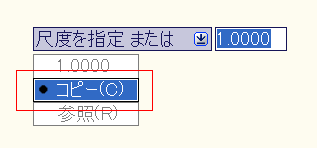
尺度変更でコピーを作成

[尺度変更](SCALE)コマンドでオブジェクトの拡大・縮小する際に、コマンドオプションより[コピー(C)]を選択すると、編集もとのオブジェクトはそのままで、拡大・縮小されたオブジェクトが別途作成されます。
本やソフト、周辺機器などのセレクトサイト 「★☆★ Shop 29q ★☆★

2011年2月1日火曜日

AutoCAD / AutoCAD LT NOTE.. > AutoCAD / AutoCAD LT NOTE.. 修正

その場で回転コピー

選択したオブジェクトをその場で回転コピーするには、コマンドオプションにある[コピー(C)]を利用します。

<関連記事>
本やソフト、周辺機器などのセレクトサイト 「★☆★ Shop 29q ★☆★

2011年1月27日木曜日

AutoCAD / AutoCAD LT NOTE.. > AutoCAD / AutoCAD LT NOTE.. 修正

編集したブロックを別名で保存

既存のブロックを[ブロック編集](BEDIT)コマンドで編集し、[ブロックに名前を付けて保存](BSAVEAS)コマンドを実行すると、編集前のブロックはそのまま、編集後の図を新たなブロックとして作成(別名で保存)することができます。
[ブロック定義を保存](BSAVE)コマンドで上書き保存する既存のブロックが置き換えられてしまいます。

本やソフト、周辺機器などのセレクトサイト 「★☆★ Shop 29q ★☆★

2010年12月28日火曜日

AutoCAD / AutoCAD LT NOTE.. > AutoCAD / AutoCAD LT NOTE.. 修正

画層移動 ~現在の画層に移動~

間違った画層に作図したオブジェクトを現在の画層に移動させるには[オブジェクトを現在の画層に移動](LAYCUR)コマンドを使うと便利です。
本やソフト、周辺機器などのセレクトサイト 「★☆★ Shop 29q ★☆★

2010年12月27日月曜日

AutoCAD / AutoCAD LT NOTE.. > AutoCAD / AutoCAD LT NOTE.. 修正

画層移動 ~選択したオブジェクトの画層に移動~

画層を変更する際に既存のオブジェクトを選択して、そのオブジェクトと同じ画層に移動させる[オブジェクトを指定の画層に移動](LAYMCH)コマンドを使うと便利です。
[プロパティコピー](MATCHPROP)コマンドの画層と同等の機能

<関連記事>
本やソフト、周辺機器などのセレクトサイト 「★☆★ Shop 29q ★☆★

2010年12月24日金曜日

AutoCAD / AutoCAD LT NOTE.. > AutoCAD / AutoCAD LT NOTE.. 修正

フィールドを通常の文字に変換

フィールドを通常の文字に変換するには「フィールドを文字に変換」より行います。

これによってフィールドとしての属性は失われ、通常のマルチテキストオブジェクトに変換されます。

本やソフト、周辺機器などのセレクトサイト 「★☆★ Shop 29q ★☆★

2010年12月13日月曜日

AutoCAD / AutoCAD LT NOTE.. > AutoCAD / AutoCAD LT NOTE.. 修正

図面内の文字列を関連付け

文字オブジェクトからフィールドで抽出できるプロパティのひとつに[内容]という項目があります。

これは文字列の内容をフィールドとして図面内の別な位置に記入することができ、もとの文字列を編集することによって同じ内容に書き換わります。

本やソフト、周辺機器などのセレクトサイト 「★☆★ Shop 29q ★☆★

2010年12月7日火曜日

AutoCAD / AutoCAD LT NOTE.. > AutoCAD / AutoCAD LT NOTE.. 修正

マルチテキストに変換

※Express ToolsはAutoCADのボーナスツールです。
[ダイナミック文字記入](DTEXT)コマンドで記入された文字列は、Express ToolsのTextパネル内[Convert to Mtext]コマンドでマルチテキストに変換することができます。
本やソフト、周辺機器などのセレクトサイト 「★☆★ Shop 29q ★☆★

2010年11月24日水曜日

2010年10月28日木曜日

AutoCAD / AutoCAD LT NOTE.. > AutoCAD / AutoCAD LT NOTE.. 修正

[一括挿入](MINSERT)コマンドで挿入したブロックを分解

※Express ToolsはAutoCADのボーナスツールです。
[一括挿入](MINSERT)コマンドで挿入されたブロックを[分解](EXPLODE)コマンドで分解しようとすると「n個は一括挿入されました」とメッセージが表示されるだけで、分解することができません。
一括挿入されたブロックを分解するには、以下のような手順で行います。

Express Toolsにある[FLATTEN]コマンドを実行し、対象オブジェクトを選択します。
「Remove hidden lines?」というメッセージ対して「No」と答え、処理を行います。
その後は[分解](EXPLODE)コマンドで分解し、個々のブロックとして扱うことができるようになります。
本やソフト、周辺機器などのセレクトサイト 「★☆★ Shop 29q ★☆★

2010年4月30日金曜日

AutoCAD / AutoCAD LT NOTE.. > AutoCAD / AutoCAD LT NOTE.. 修正

オフセットしたオブジェクトを補助線画層に作図させる

既存オブジェクトをオフセットして、補助線的なオブジェクトを作成しようとすると、画層の切り替え忘れ、消し忘れで、印刷してから「あっ、補助線のつもりが印刷されちゃった・・・」なんて、思いがけないミスに遭遇することがあります。

このようなうっかりミスを防ぐために、既存オブジェクトをオフセットする際には、指定した画層に作成させるようにしておきましょう。
オフセットしたオブジェクトを指定した画層に作図させるのに、ツールパレットを使えばマクロが組めない人でも簡単に設定が行えますよ。

ツールパレットに[オフセット](OFFSET)コマンドを配置します。プロパティより画層の設定を“補助線”(任意の画層)に設定します。
これで、ツールパレット上からコマンドを実行すると、自動的に現在画層が切り替わりオブジェクトが作成され、編集を終えると直前の画層に戻ることができます。

本やソフト、周辺機器などのセレクトサイト 「★☆★ Shop 29q ★☆★

2010年4月21日水曜日

AutoCAD / AutoCAD LT NOTE.. > AutoCAD / AutoCAD LT NOTE.. 修正

マルチテキストの編集を[Esc]キーで終える

マルチテキストの編集は、書式ツールバーにある[OK]ボタンをクリック、または[Ctrl]キーを押しながら[Enter]キーで終えますが、この終了させる動作を[Esc]キーで行わせることもできます。

図面上のマルチテキストを適当に編集し、[Esc]キーを押してください。
通常、[Esc]キーを押すとキャンセルとなりますので、AutoCADから「変更が保存されていません」と警告ダイアログが表示されます。

このダイアログにある「常に現在の設定で実行する」にチェックを付け、「文字の変更を保存しますか?」の問いかけに対して[はい]を選びます。

すると、次回からマルチテキストを編集して[Esc]キーを押すと、この警告ダイアログが表示されずに、そのままの状態で編集を終えることができます。
※[Esc]キーでキャンセルができなくなります
※AutoCAD 2009シリーズ以降
本やソフト、周辺機器などのセレクトサイト 「★☆★ Shop 29q ★☆★

2010年3月18日木曜日

AutoCAD / AutoCAD LT NOTE.. > AutoCAD / AutoCAD LT NOTE.. 修正

DesignCenterパレット上からブロックエディタを起動

DesignCenterパレットを利用して他図面からブロックを挿入しようとした際に、ブロックの形状などを修正したい場合は、DesignCenterパレット上からブロックエディタを起動させて該当ブロックを編集することができます。
本やソフト、周辺機器などのセレクトサイト 「★☆★ Shop 29q ★☆★

2010年1月26日火曜日

AutoCAD / AutoCAD LT NOTE.. > AutoCAD / AutoCAD LT NOTE.. 修正

[貼り付け]時に基点を変更

ブロックや図面を[挿入](INSERT)コマンドで現在の図面内に挿入する際に[基点(B)]が選べますが、[貼り付け](PASTE)コマンド([ブロックとして貼り付け](PASTEBLOCK))でも同じコマンドオプションを選ぶことができます。

[切り取り](CUTCLIP)、[コピー](COPYCLIP)、[基点コピー](COPYBASE)、[ビューコピー](COPYLINK)でクリップボードにコピーしたオブジェクトが対象となります。

※AutoCAD 2006以降の製品で使用可
本やソフト、周辺機器などのセレクトサイト 「★☆★ Shop 29q ★☆★

2010年1月5日火曜日

AutoCAD / AutoCAD LT NOTE.. > AutoCAD / AutoCAD LT NOTE.. 修正

属性をグリップ編集で自在に移動

通常、ブロックに含めた属性を個別に移動させるには、[属性編集](ATTEDIT)コマンドで編集を行う必要があります。

グリップ編集による簡易的な編集を行うには、予め属性付きブロックを作成する際に、位置を固定しない設定で属性を配置します。
これで図面内に挿入されたブロックを選択すると属性にグリップが表示されるようになり、そのグリップを利用して簡単に移動できるようになります。
本やソフト、周辺機器などのセレクトサイト 「★☆★ Shop 29q ★☆★